汇聚团队
通过电子邮件邀请同事,将项目集中在共享文件夹中。
 Screenshot Easy
团队
通过电子邮件邀请同事,将项目集中在共享文件夹中。
所有者、管理员、编辑者或查看者。为每个人分配合适的权限。
多因素认证、可撤销的设备访问,以及默认私密的存储。
功能
所需工具,整齐汇聚一处。
全屏、窗口,或只截取重要部分。设置快捷键,滚动截取屏幕之外的内容。
录制屏幕时可使用麦克风、系统声音或两者。剪辑、调整尺寸并添加标注。
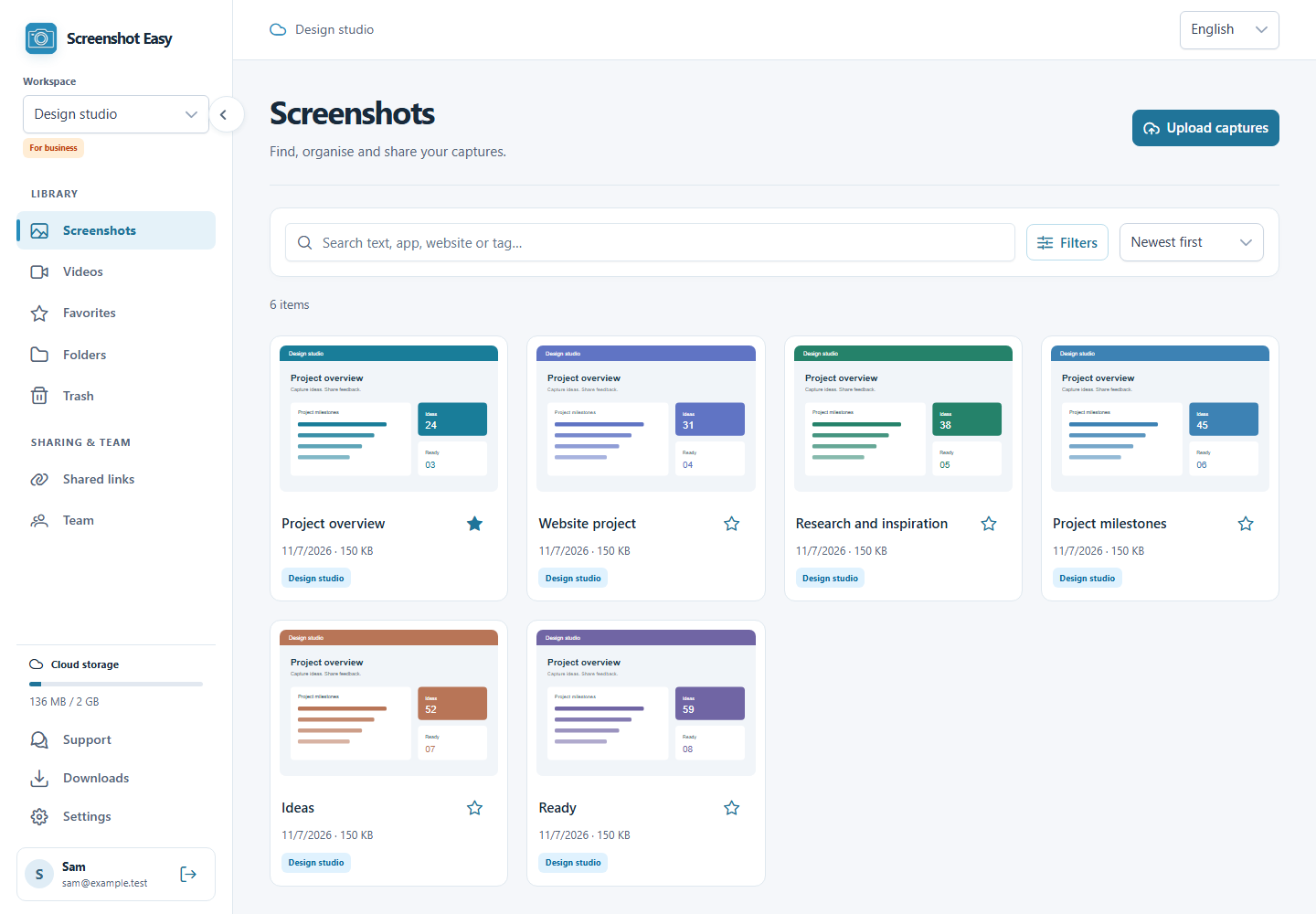
搜索标题、识别出的文字、应用和网站。使用文件夹、标签和可选 AI 功能整理内容。
通过链接发送单张截图或整个文件夹。设置密码或有效期,并随时撤销访问。
平台
深入了解 Screenshot Easy 在你喜爱的设备上的体验。
录制演示,让他人按自己的节奏学习。
截取问题、标注细节,准确指出需要关注的内容。
将参考内容收集到文件夹中,在需要时找到对应截图。
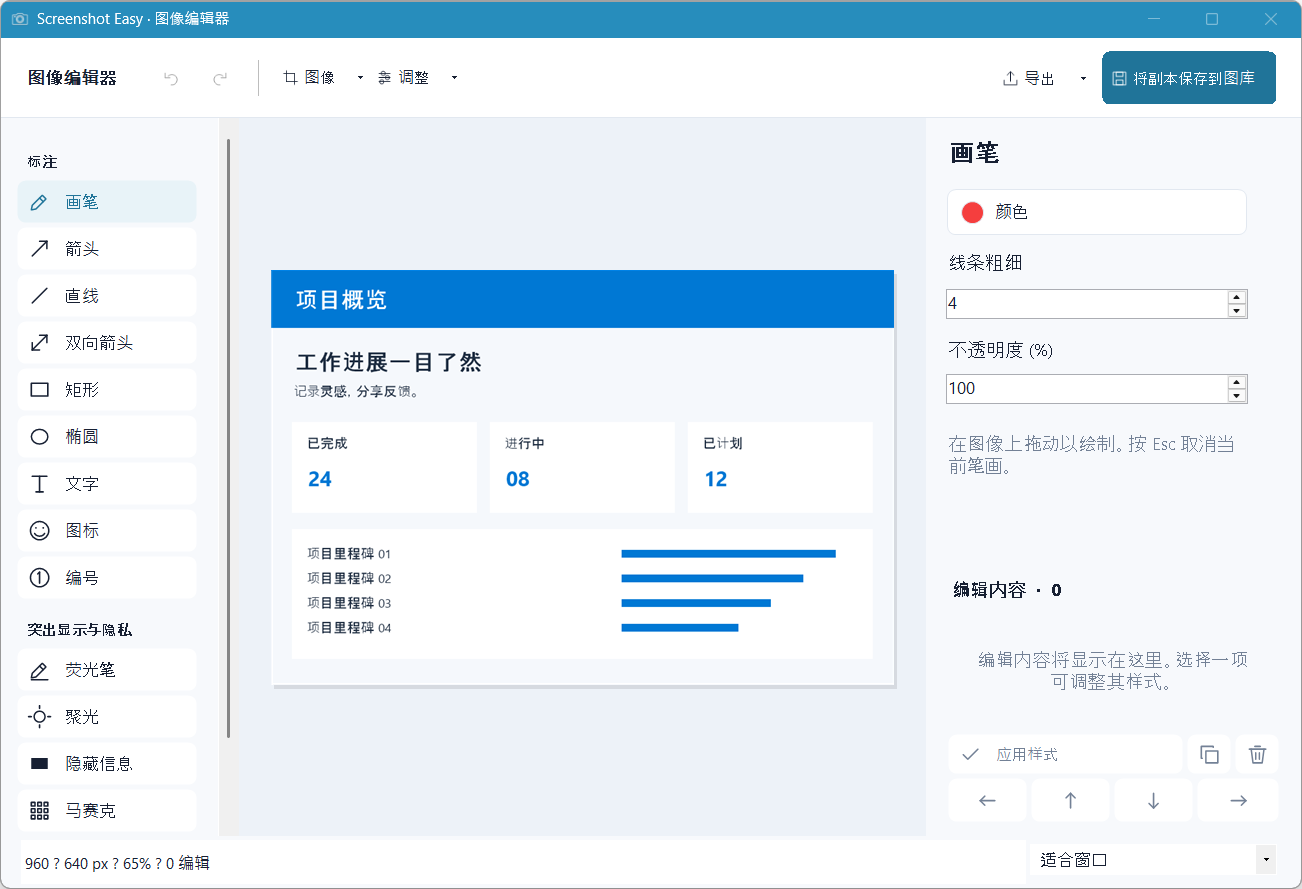
在 Windows 中截图,在 Web 中整理,按你的方式分享。
在 Windows 和 Web 中登录同一账户,并选择同一工作区。
在 Windows 账户界面使用“立即同步”,或启用自动同步。仅本地的配置文件保留在设备上。
创建链接,可选设置密码和有效期。需要时从“共享链接”中撤销访问。
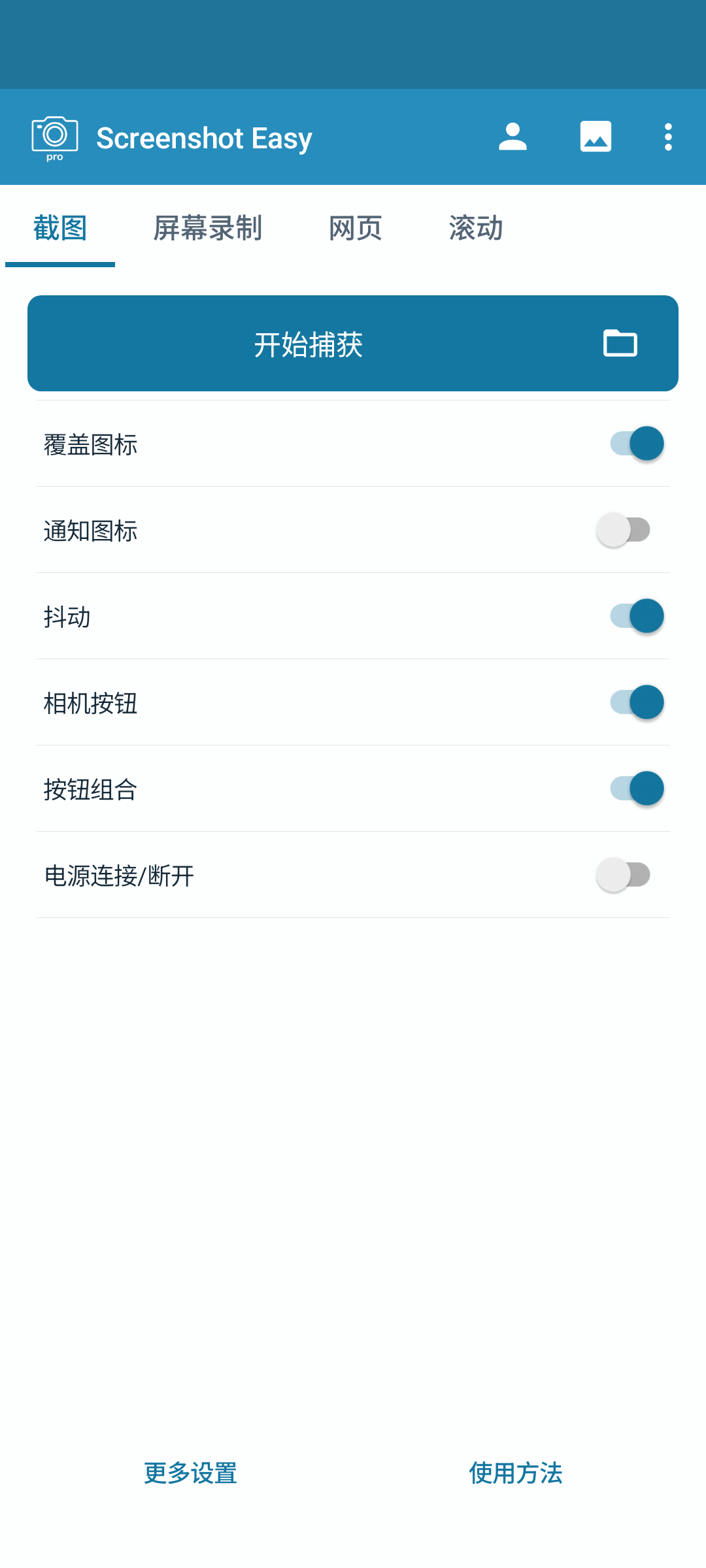
使用 Windows 或 Android 应用截取屏幕。Web 应用可在浏览器中上传、整理和分享截图。
截图和编辑免费。账户包含 2 GB 云存储空间。可选 AI 功能使用你自己的服务提供商,可能产生服务商费用。
在 Windows 和 Web 中登录同一账户,并选择同一工作区。
在 Windows 账户界面使用“立即同步”,或启用自动同步。仅本地的配置文件保留在设备上。
免费使用
截图和编辑免费。账户包含 2 GB 云存储空间。可选 AI 功能使用你自己的服务提供商,可能产生服务商费用。
创建账户