チームをひとつに
メールで同僚を招待し、共有フォルダーにプロジェクトをまとめられます。
 Screenshot Easy
ビジネス向け
チームに全体像を伝えましょう。共有ワークスペース、明確な権限、整理された視覚的フィードバックを、シンプルな操作で。
チーム
メールで同僚を招待し、共有フォルダーにプロジェクトをまとめられます。
所有者、管理者、編集者、閲覧者。それぞれに適切なアクセス権を。
多要素認証、デバイスのアクセス取り消し、初期設定で非公開のストレージ。
機能
必要なツールを、ひとつの場所に。
全画面、ウィンドウ、必要な部分だけ。ショートカットを設定し、スクロールで画面の外までキャプチャできます。
マイク、システム音声、または両方で画面を録画。トリミング、サイズ変更、注釈の追加ができます。
タイトル、認識された文字、アプリ、Webサイトで検索。フォルダー、タグ、任意のAI機能で整理できます。
キャプチャやフォルダーをリンクで共有。パスワードや有効期限を設定し、いつでもアクセスを取り消せます。
プラットフォーム
お使いのデバイスで、Screenshot Easyをもっと詳しく。
操作手順を録画すれば、相手は自分のペースで確認できます。
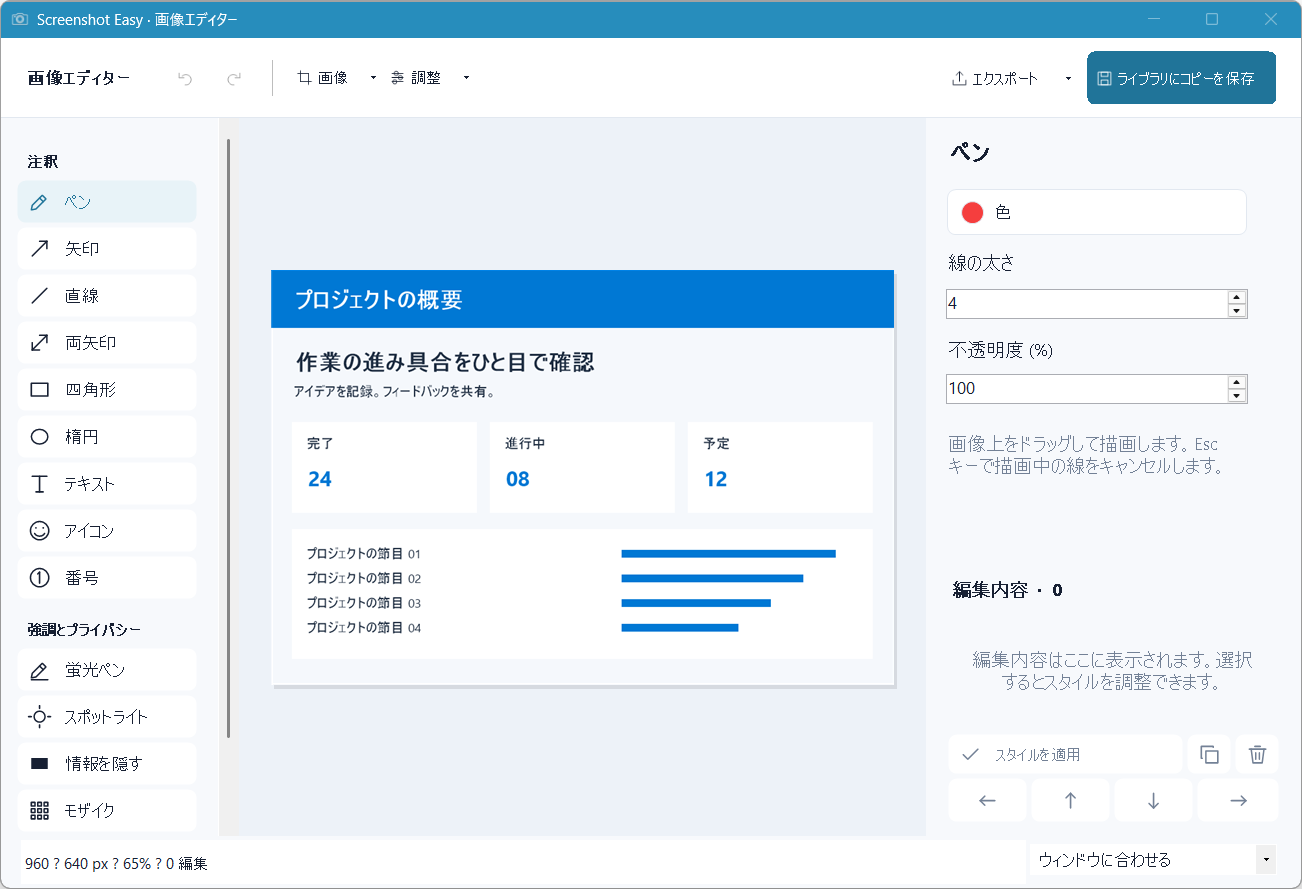
問題をキャプチャして、注目してほしい部分をマークしましょう。
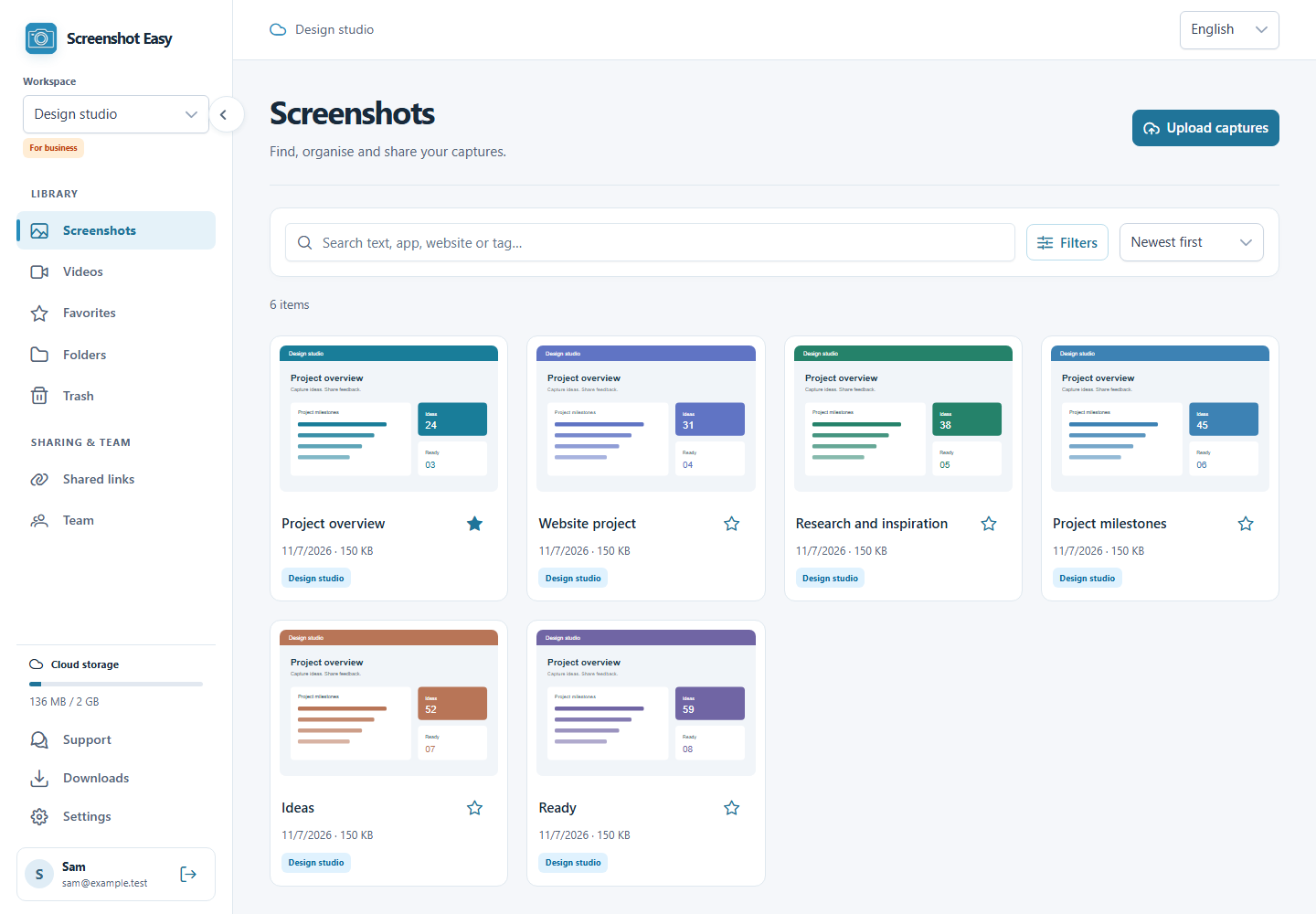
参考資料をフォルダーにまとめ、必要なときにキャプチャを見つけられます。
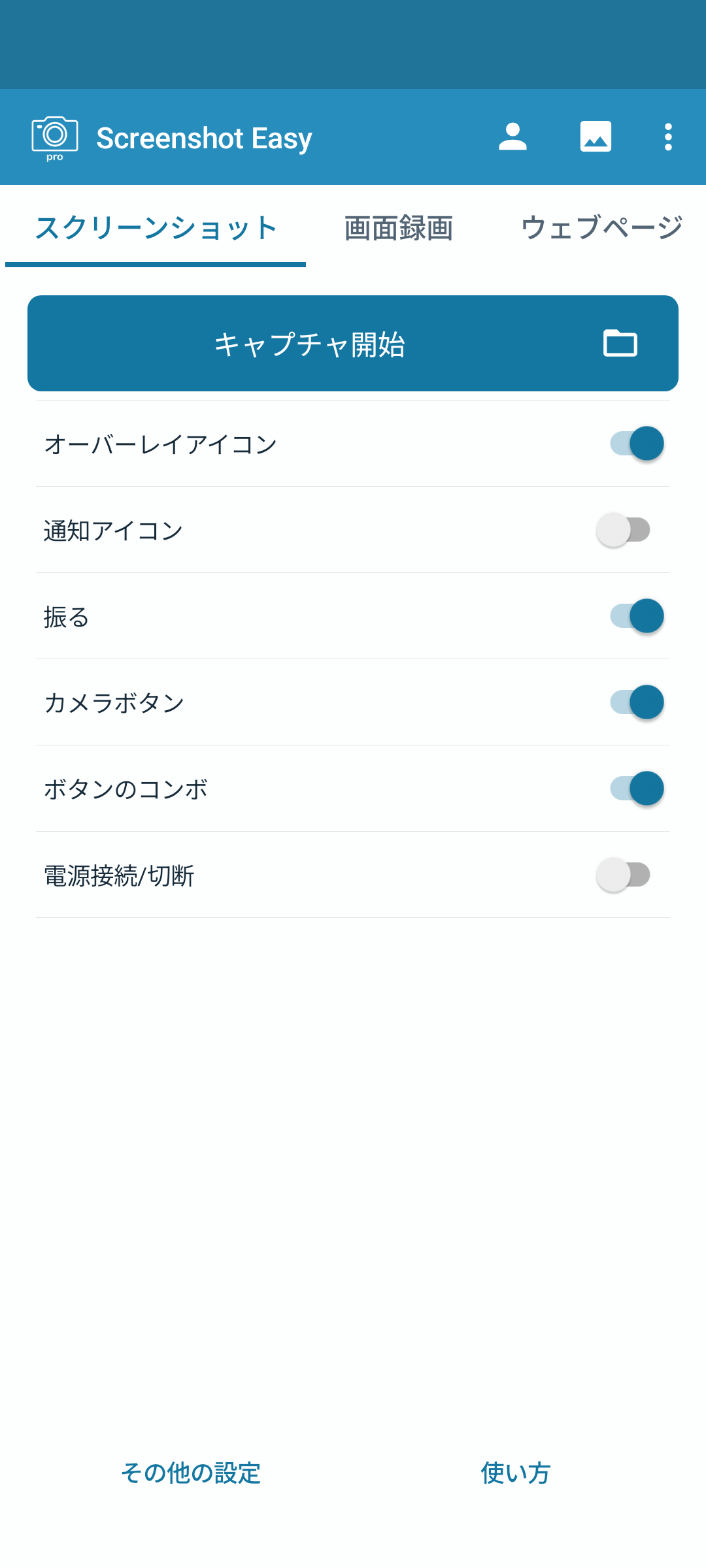
Windowsでキャプチャ。Webで整理。共有の方法は自分で選べます。
WindowsとWebで同じアカウントにログインし、同じワークスペースを選択してください。
Windowsのアカウント画面で「今すぐ同期」を使うか、自動同期を有効にします。ローカル専用プロファイルはデバイス上に残ります。
任意のパスワードと有効期限を設定したリンクを作成。「共有リンク」からいつでもアクセスを取り消せます。
画面のキャプチャにはWindowsまたはAndroid版を使います。Webアプリでは、ブラウザーでアップロード、整理、共有ができます。
キャプチャと編集は無料。アカウントには2 GBのクラウドストレージが含まれます。任意のAI機能はご自身のプロバイダーを使用し、利用料金がかかる場合があります。
WindowsとWebで同じアカウントにログインし、同じワークスペースを選択してください。
Windowsのアカウント画面で「今すぐ同期」を使うか、自動同期を有効にします。ローカル専用プロファイルはデバイス上に残ります。
無料で使える
キャプチャと編集は無料。アカウントには2 GBのクラウドストレージが含まれます。任意のAI機能はご自身のプロバイダーを使用し、利用料金がかかる場合があります。
アカウントを作成